Основы Unity: интерфейс и структура проекта
Типы проектов Unity
При создании нового проекта Unity предлагает выбрать шаблон, который определяет базовые настройки и Render Pipeline:
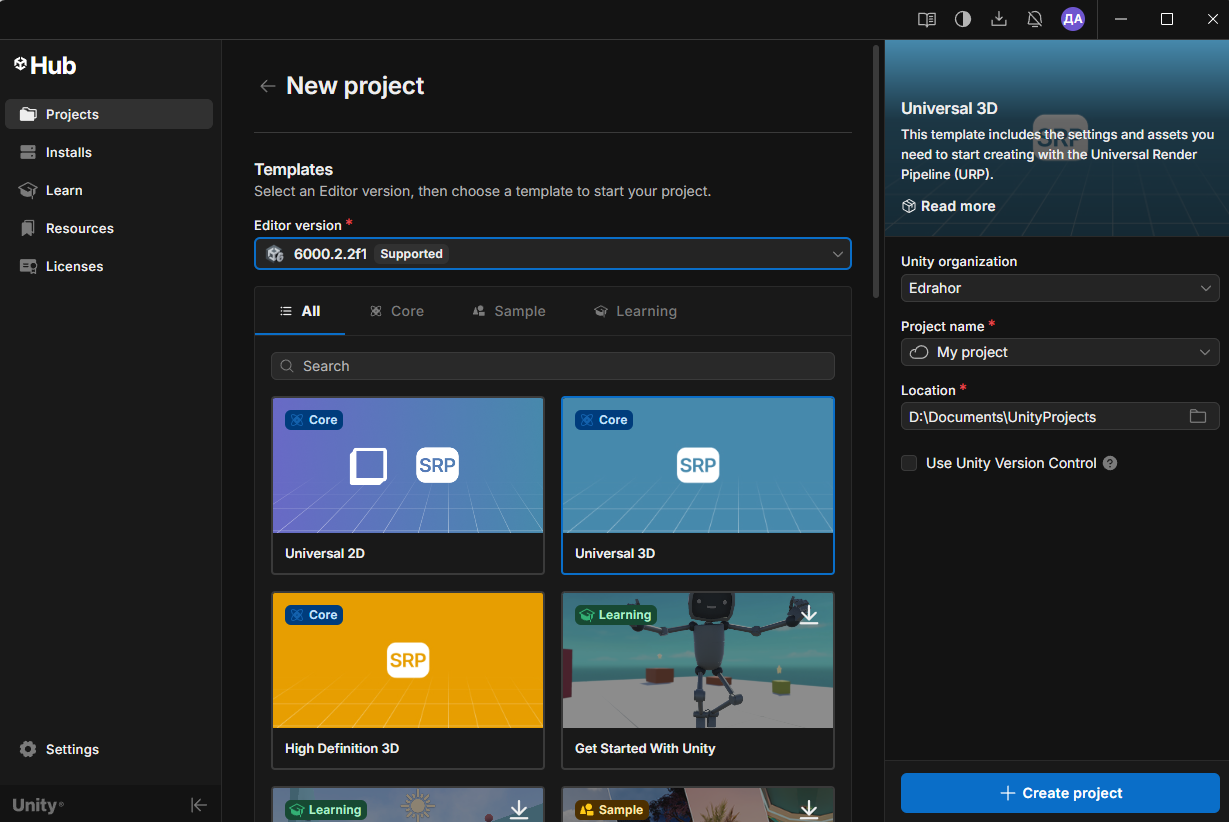
Окно создания проекта с выделенными шаблонами
| Тип проекта | Render Pipeline | Описание и применение |
|---|---|---|
| 3D | Built-in RP | Стандартный рендер-пайплайн Unity. Простой в настройке, но устаревший. Подходит для обучения и простых проектов. |
| 3D (URP) | Universal RP | Рекомендуемый вариант. Оптимизирован для широкого спектра платформ: от мобильных до PC. Поддерживает современные эффекты, но остается производительным. |
| 3D (HDRP) | High Definition RP | Для фотореалистичной графики высокого качества. Поддерживает трассировку лучей, сложное освещение, объемные эффекты. Требует мощное железо (RTX и аналоги). |
| 2D | Universal RP | URP с настройками, оптимизированными для 2D игр. Включает 2D освещение и специальные шейдеры. |
Что такое Render Pipeline?
Это программный конвейер, который определяет последовательность шагов и правил для преобразования сцены (геометрии, материалов и света) в финальное изображение на экране. Он управляет шейдерами, проходами рендеринга, отсечением, буферами и постобработкой и может быть настроен или расширен под требования проекта.
Примеры использования:
- Built-in RP: Простые инди-игры, прототипы, обучающие проекты
- URP: Мобильные игры, стилизованная графика, большинство коммерческих проектов
- HDRP: AAA-игры с реалистичной графикой, архитектурная визуализация, кинематографичные проекты
📁 Файловая система проекта
Прежде чем изучать интерфейс, важно понять структуру Unity проекта. Вкладка Project в Unity - это прямое отражение реальных папок на вашем компьютере в директории Assets.
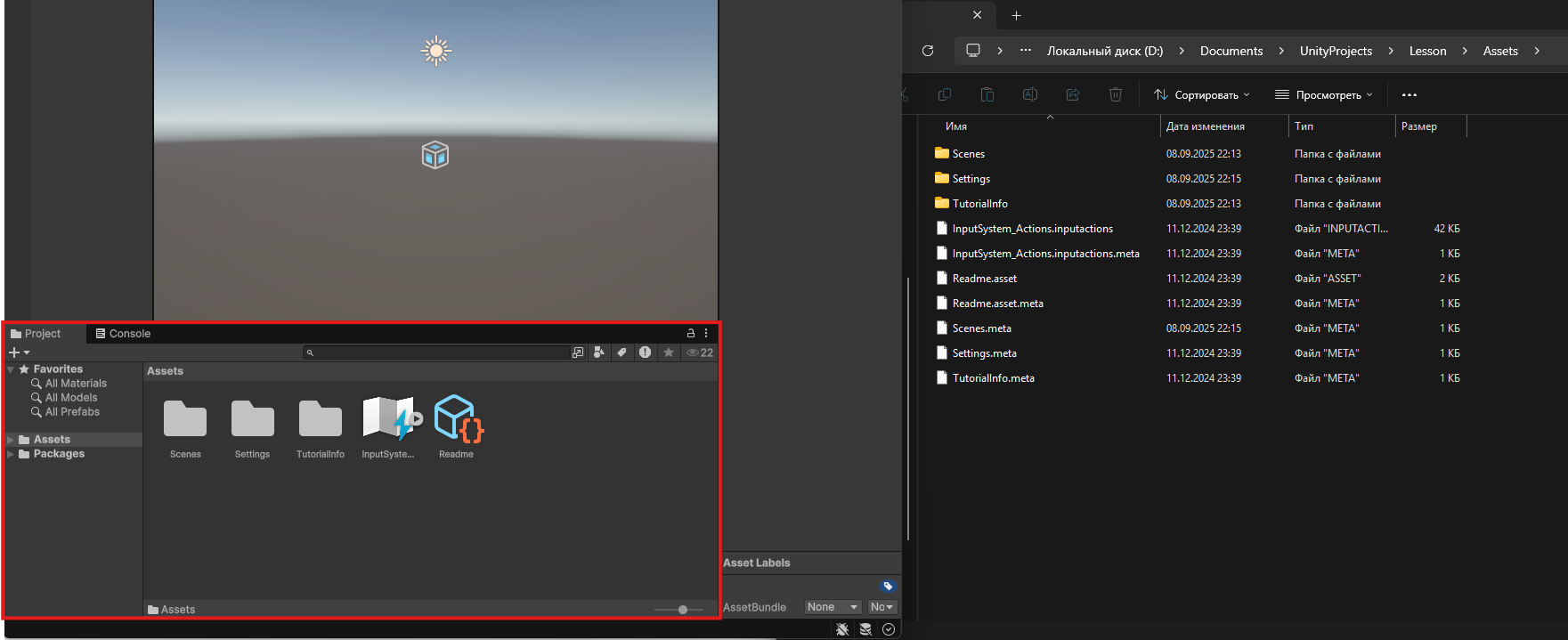
Окно Project с выделенной структурой папок
Основные типы файлов Unity:
| Тип файла | Расширение | Описание и назначение |
|---|---|---|
| Сцены | .unity | Файлы уровней/миров игры. Содержат все объекты, их позицию, настройки освещения. |
| Скрипты | .cs | Код на языке C#. Определяют поведение объектов в игре. |
| Материалы | .mat | Настройки внешнего вида объектов: цвет, текстуры, отражения, прозрачность. |
| Префабы | .prefab | Шаблоны объектов. Позволяют создавать множество копий одного объекта с едиными настройками. |
| Текстуры | .png, .jpg и др. | Изображения для материалов, UI, спрайтов. |
| 3D Модели | .fbx, .obj и др. | Импортированные модели из 3D редакторов. |
| Аудио | .mp3, .wav, .ogg | Звуковые эффекты и музыка. |
| Анимации | .anim | Файлы анимаций для объектов. |
Важно: Все файлы проекта хранятся в папке Assets. Именно её нужно добавлять в систему контроля версий (Git). Другие папки (Library, Temp, Logs) генерируются автоматически и не должны попадать в репозиторий.
Рекомендуемая структура папок:
| Папка | Что хранить |
|---|---|
| Scenes | Все сцены игры (главное меню, уровни, кат-сцены) |
| Scripts | Все скрипты C#. Можно создавать подпапки: Player, Enemy, UI, Managers |
| Prefabs | Шаблоны объектов: враги, пули, UI элементы |
| Materials | Материалы для 3D объектов |
| Textures | Изображения и текстуры |
| Models | 3D модели (персонажи, окружение, объекты) |
| Audio | Звуки и музыка. Подпапки: SFX, Music |
| Animations | Анимации и Animator Controllers |
🖥️ Основной интерфейс Unity
Unity Editor состоит из нескольких основных панелей. Каждая имеет свое назначение, и понимание их функций критически важно для продуктивной работы.
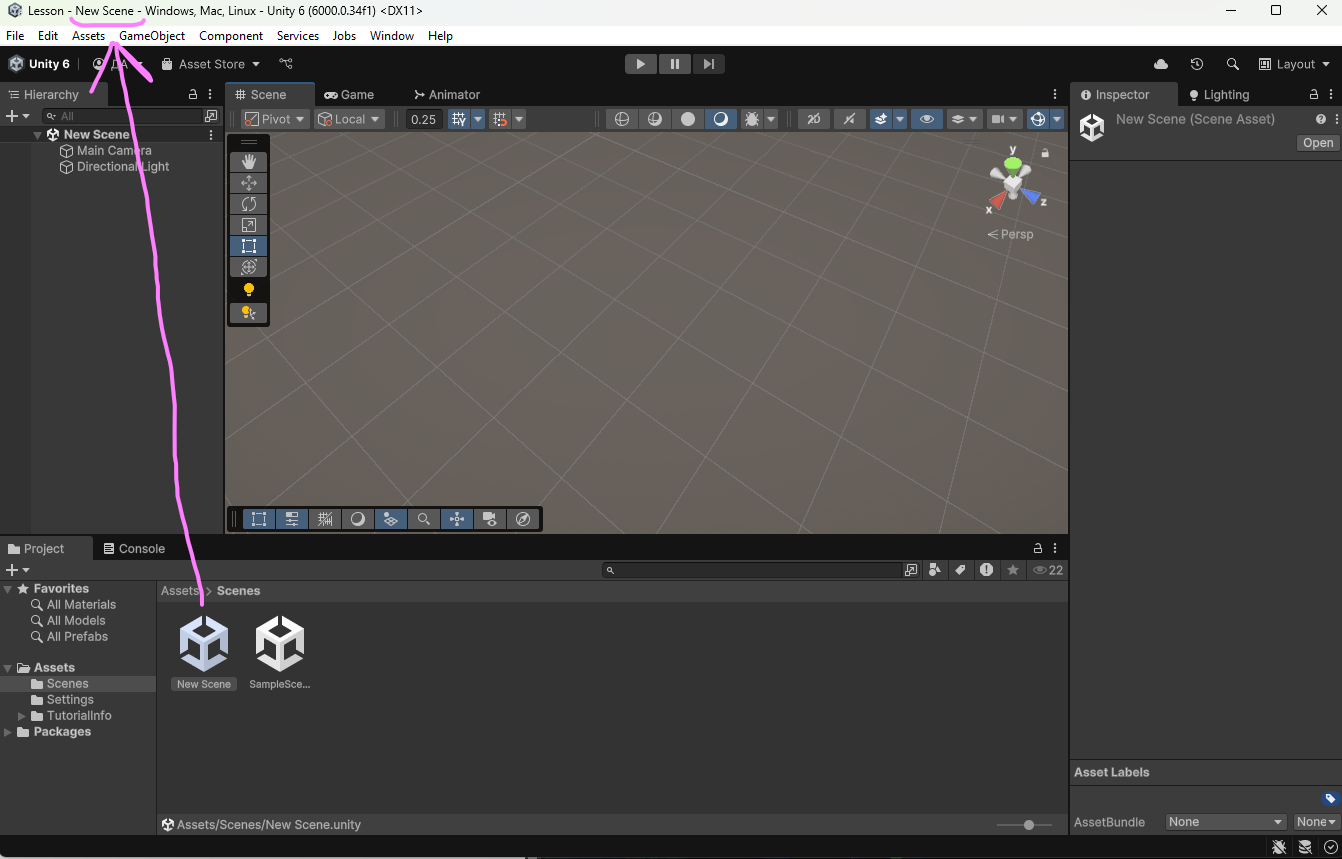
Основной интерфейс Unity с выделенными панелями
1. Scene View - Окно сцены
Это ваше рабочее пространство для построения игрового мира. Здесь вы размещаете объекты, настраиваете их позицию, поворот и масштаб.
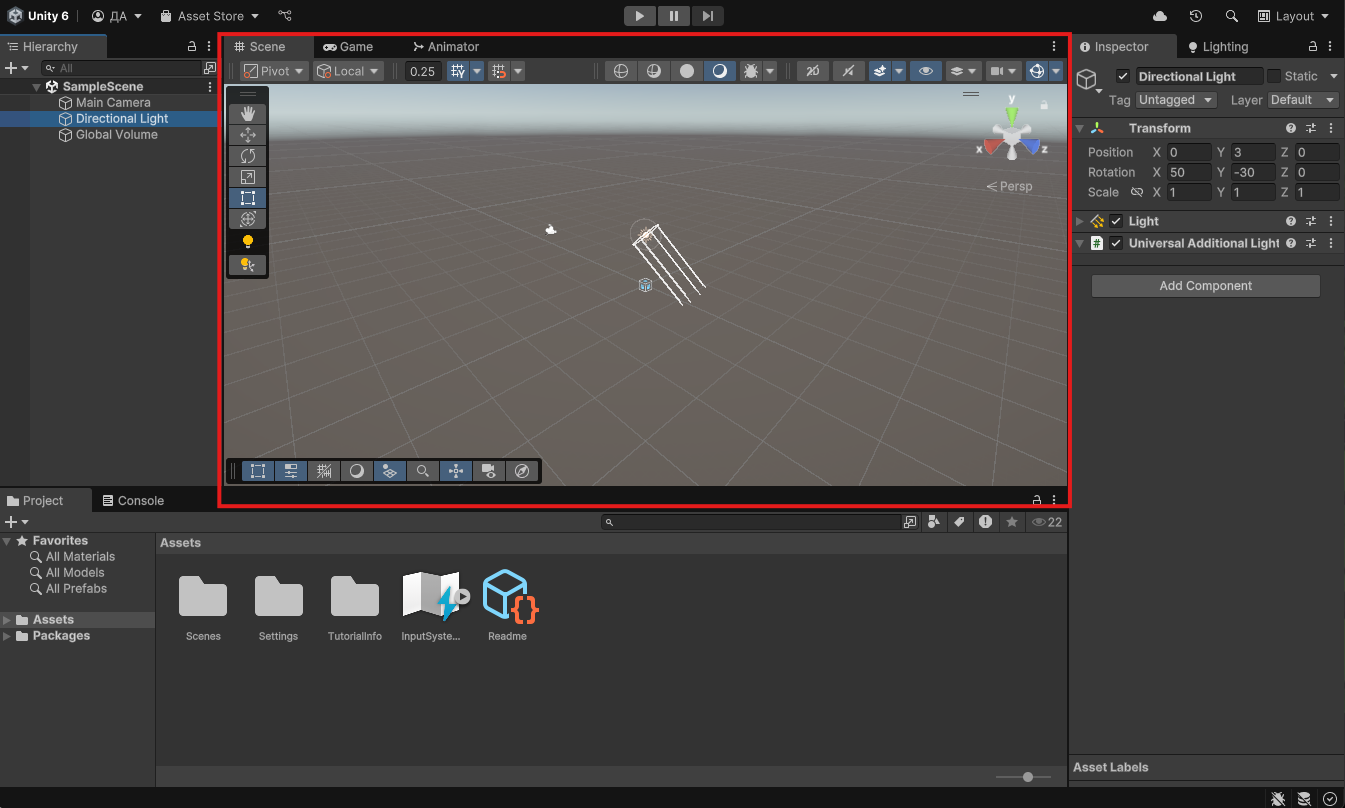
Scene View с примером сцены
Навигация в Scene View:
| Действие | Управление | Описание |
|---|---|---|
| Вращение камеры | Alt + ЛКМ (левая кнопка мыши) | Вращение камеры вокруг точки фокуса. |
| Приближение/Отдаление | Колесо мыши | Зум камеры к центру экрана. |
| Панорамирование | Средняя кнопка мыши | Перемещение камеры в плоскости экрана. |
| Фокус на объекте | F | Выберите объект и нажмите F - камера сфокусируется на нем. |
2. Game View - Окно игры
Показывает, как будет выглядеть игра глазами игрока. Чтобы запустить проект, нажмите кнопку Play (▶) в верхней части экрана. Игра запустится прямо в редакторе, но по умолчанию ничего происходить не будет.
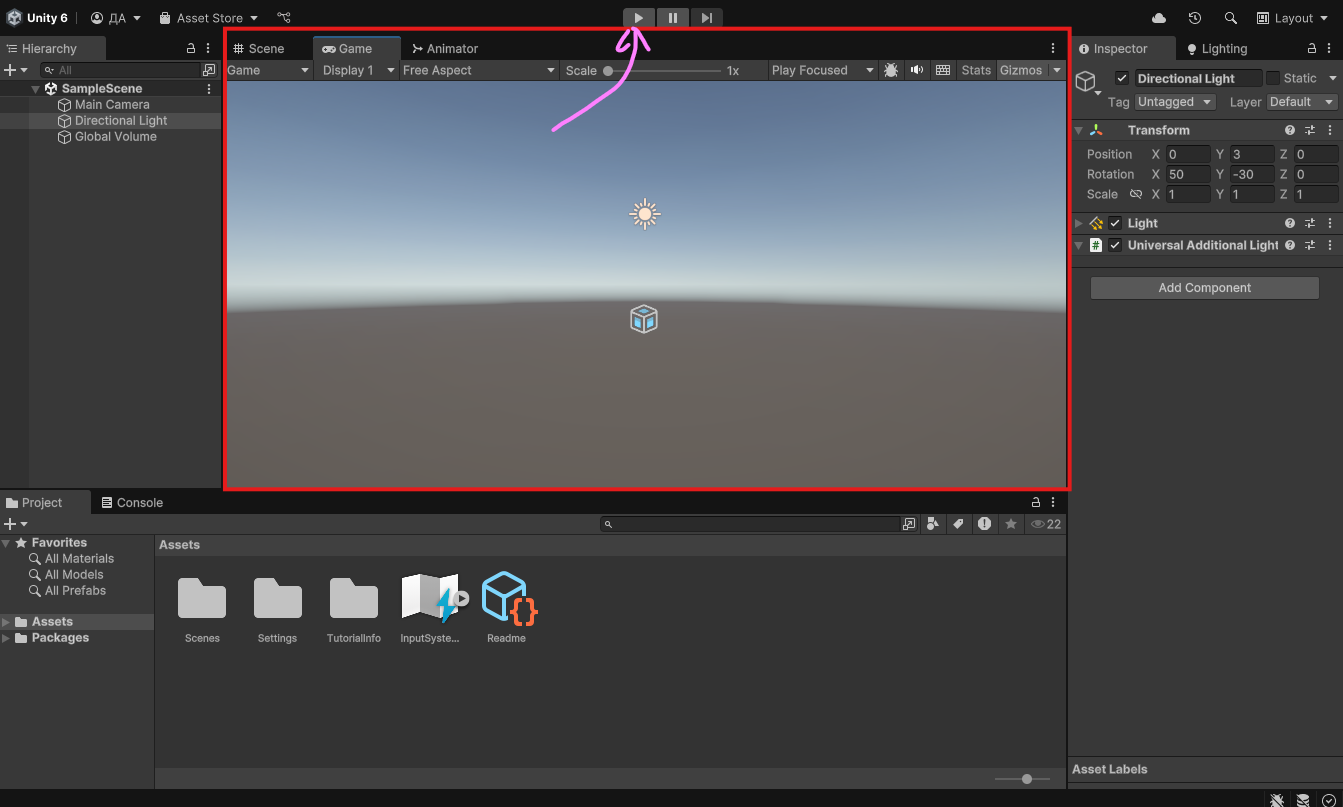
Game View с выделенной кнопкой Play
Важно: Все изменения, сделанные во время проигрывания, сбросятся при остановке! Это сделано специально для безопасного тестирования.
3. Hierarchy - Иерархия
Это список всех объектов, находящихся в текущей сцене. Каждый объект в игровом мире представлен здесь как GameObject.
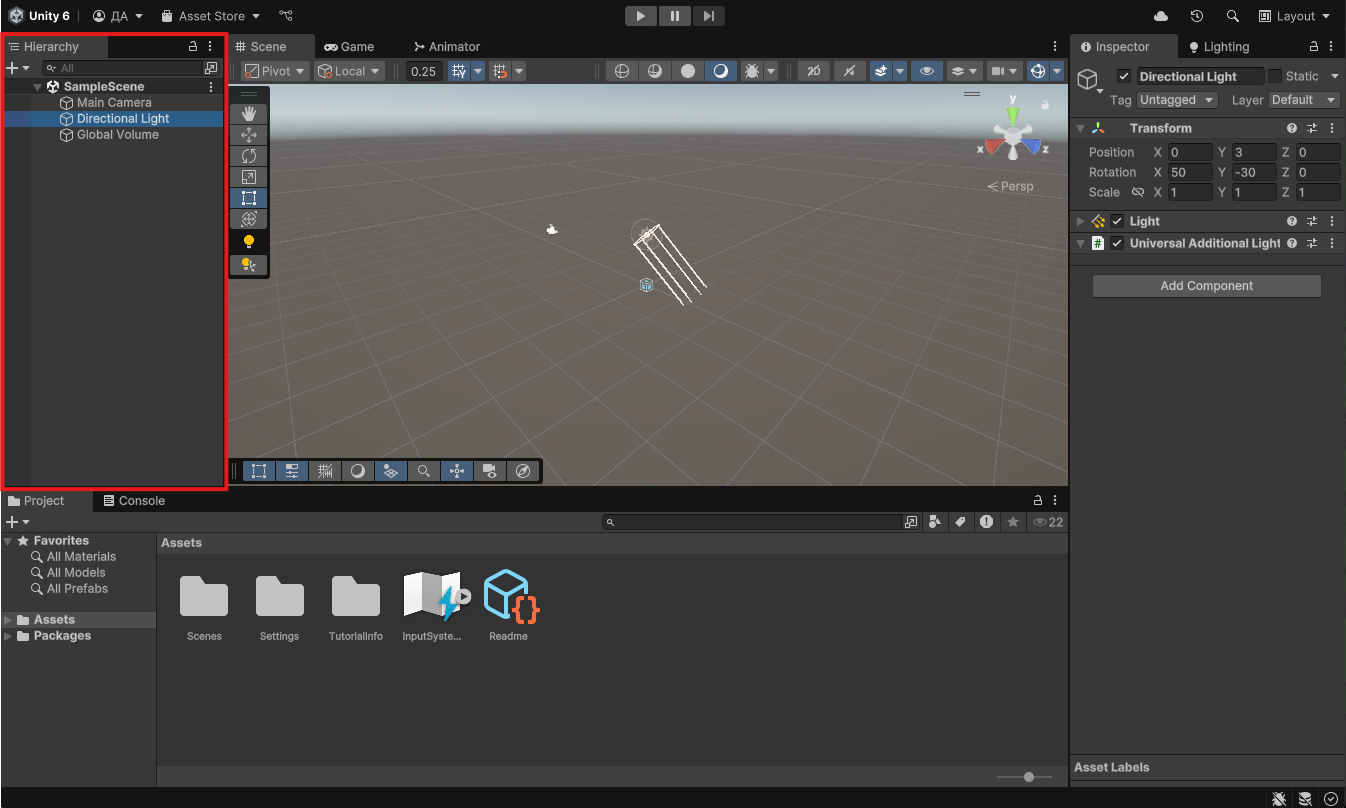
Панель Hierarchy
Действия с объектами:
| Действие с объектами | Как выполнить |
|---|---|
| Создать пустой объект | ПКМ в Hierarchy → Create Empty |
| Создать примитив (куб, сфера) | ПКМ → 3D Object → Cube/Sphere/... |
| Переименовать объект | Выделить и нажать F2, или медленный двойной клик |
| Удалить объект | Выделить и нажать Delete |
| Сделать дочерним объектом | Перетащить один объект на другой |
4. Inspector - Инспектор
Показывает все свойства выбранного объекта. Unity использует компонентную систему - каждый GameObject состоит из компонентов, которые придают ему функциональность:

Панель Inspector с примером объекта и его компонентов
Основные компоненты:
- Transform - позиция, поворот, масштаб (есть у всех объектов обязательно)
- Mesh Renderer - отображение 3D модели
- Collider - физические границы объекта для столкновений
- Rigidbody - физическое тело (гравитация, столкновения, масса)
- MonoBehaviour scripts - компоненты с кодом (например, PlayerController, EnemyAI)
- FreeCamera - свободное управление камерой в сцене
- AudioSource - воспроизведение звуков
- Animator - управление анимациями
- Canvas - для создания интерфейса
Компоненты можно добавлять через кнопку "Add Component" в нижней части Inspector. Каждый компонент можно настраивать, отключать галочкой или удалять.